月初に、前月の先生の給与を計算し、経理に提出します。
時期
翌月11日以降
(翌月10日が締め日となります。例えば、1月分の給与は、2/10が締め日となり、2/11以降に集計作業を行うこととなります)
作業者
各支店の担当者
作業内容
前作業
- 先生が提出した授業記録が承認されていることを翌月10日までに確認してください。承認が翌月11日以降になってしまうと、給与支払いはさらに次の月に持ち越されます。
- 先生の時給が適切に設定されていることを確認してください。D01 授業ペア管理で確認・編集することができます。時給が変更になった場合も、あらかじめD01 授業ペア管理で編集を行なってください
作業手順
集計する
 D05 家庭教師給与記録 アプリを開きます。
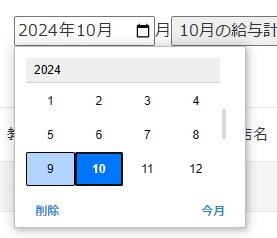
- 給与を集計する月に移動します
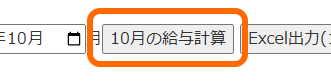
- [oo月の給与計算]というボタンを押します
- 集計する支店を選択します。作業者の担当範囲の支店を選択してください。(複数選択可能です)
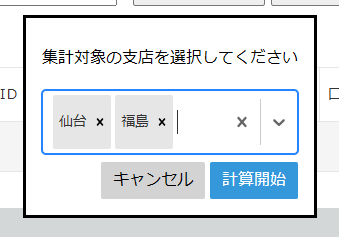
- [計算開始]を押したら、砂時計が消えて画面が更新されるまでお待ちください
- 集計が完了すると結果のレコードが一覧表示されます。
- 「内訳(授業ペアごと)」の欄を確認し、各ペアの授業時間数・時給などが事前の予定と合致していることをご確認ください
- 一時的な手当や交通費の変更がある場合は、交通費・手当の編集に従って値を編集してください
- 今月以降ずっと続いてほしい変更はこちらの手順から変更し、[oo月の給与計算]をふたたび実行してください
- 【注意】2024年10月30日現在、先生からの「交通費申請」と給与の交通費は連動していません。先生への交通費や遠方手当が毎月変動する場合は、かならず相違をご確認ください
エクセルへの出力
[Excel出力(oo月)]というボタンを押してください。
エクセルファイルが自動的にダウンロードされますので、中身を確認してください。
最後に、経理宛にそのエクセルファイルをメール送付してください。